随行课堂教师怎么开始用?五步带起一个线上班级
教师端的整套动作,官方帮助中心「我是教师应该如何开始」一篇用五步讲完:创建班级 → 公布班级码 → 管理班级 → 发布内容 → 统计成绩。这页按这五步展开,每步附上容易踩的坑。
第一步:创建班级
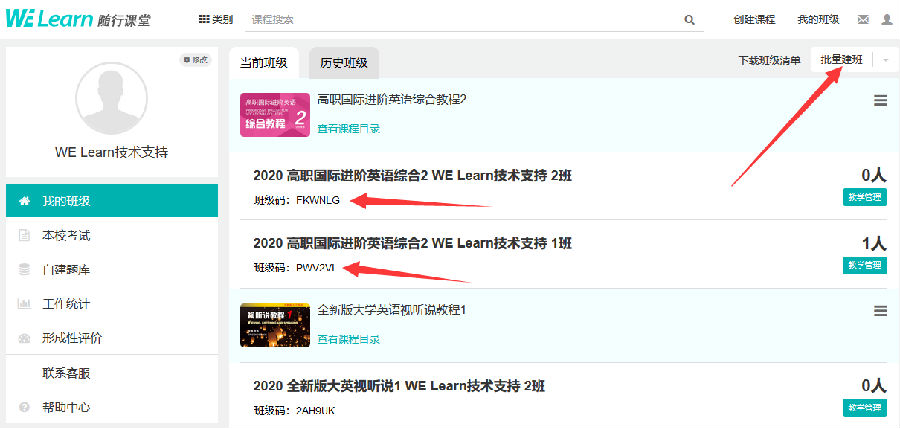
在网站「我的班级」中点击右上角批量建班。关键规则:同一个教学班如果同时学习多门课程,需要在每门课程下为该班创建班级——英语课用两册教材,就要建两个班,学生也就要领两个班级码。
第二步:公布班级码
复制班级名称下方的班级码,在课堂上向学生公布,学生通过该码加入班级。公布时建议连课程册数一起强调——学生最容易犯的错,是拿别的册次的码来加这门课的班。
第三步:管理班级
点击班级名称进入该班级的教学管理面板,所有班级相关操作都在这个面板里完成,功能分区详见下一页 教学管理面板全览。
第四步:发布内容
在教学管理面板中点击作业、测试、公告、资料,即可向班级学生发布对应内容。发布策略上的两个提醒:
- 作业与测试有期限属性,布置时把截止时间设在课堂上明确讲一遍。
- 公告适合发临时通知;长期参考材料走资料发布。
第五步:统计成绩(形成性评价)
点击教学管理面板中的形成性评价功能进入,统计学生总成绩。评价由学习时长、进度、客观题正确率、班级任务等指标加权构成,权重可按教学要求调整,机制详见 形成性评价。
手机端能做什么
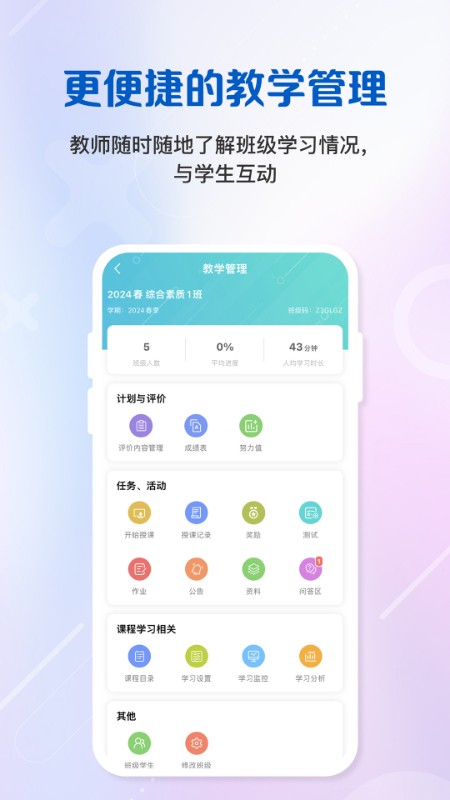
随行课堂 APP 为教师提供了移动端的教学管理面板:课堂人数、平均进度、人均学习时长随手可查,作业、测试、公告、资料也能在手机上发布,适合课后随时处理班级事务。深度操作(批量建班、名单导入、报表导出)仍建议在电脑网页端完成。
开学季检查清单
- 每门在授课程的班级都已建好,班级码已公布。
- 班级名单与实际学生对上(学生自行用码加入后核对缺员)。
- 第一批作业或测试已发布,学生端能正常收到。
- 形成性评价的权重设置符合本学期教学要求。
面板功能与入口名称可能随版本更新调整,以实际页面为准。